Kenniskenniscentrum
Verwachtingen
WAT KUN JE IN DEZE GIDS VERWACHTEN?
Kenniskenniscentrum
Verwachtingen
Tot nu toe hebben we Midjourney verteld wat we willen maken en met referentiebeelden laten zien welke richting we bedoelen. Maar Midjourney kan nog iets anders: het kan leren welke beelden jij zelf mooi, interessant of verrassend vindt.
Zo leert Midjourney jouw voorkeuren kennen
Om Personalisatie te gebruiken, moet je eerst je Global Profile activeren. Ga op de Midjourney-website naar de pagina Personalize. Daar krijg je een raster met uiteenlopende afbeeldingen te zien. Selecteer alleen de beelden die je werkelijk aanspreken. Zodra je voldoende keuzes hebt gemaakt, wordt je persoonlijke profiel ontgrendeld.
Midjourney raadt aan om regelmatig nieuwe afbeeldingen te blijven beoordelen. Hoe meer bewuste keuzes je maakt, hoe beter het systeem jouw voorkeuren voor kleur, licht, sfeer, compositie en beeldstijl leert herkennen. Ook afbeeldingen van andere gebruikers die je op de Explore-pagina een hartje geeft, kunnen jouw Global Profile beïnvloeden.
Je schakelt Personalisatie in met de knop naast de invoerbalk. Je kunt ook --p achter een prompt plaatsen om je standaardprofiel te gebruiken. Wil je een specifiek profiel toepassen, dan voeg je de bijbehorende profielcode toe:
--profile m3oy7uq
Je kunt meerdere profielen maken, bijvoorbeeld één voor fotografie en één voor illustraties of experimenteel werk. Het Global Profile vertegenwoordigt je algemene smaak; aanvullende profielen kunnen een gerichtere visuele richting krijgen.
Zelf het verschil onderzoeken
De beste manier om Personalisatie te begrijpen, is door dezelfde prompt twee keer te gebruiken. Genereer het beeld eerst zonder profiel en daarna met jouw profiel:
An elderly traveler waits alone at a quiet railway station in the early morning, holding a small leather suitcase, soft natural light, documentary photography, calm reflective atmosphere --ar 3:4 --v 8.1 --stylize 250
Voeg voor de tweede generatie alleen dit toe: --profile m3oy7uq
Vergelijk vervolgens niet alleen welk beeld je het mooiste vindt, maar let ook op kleurgebruik, licht, kleding, omgeving, compositie en sfeer. Verander tijdens deze vergelijking geen andere instellingen, want dan weet je niet meer waardoor het verschil is ontstaan.
Met --stylize bepaal je mede hoeveel ruimte Midjourney krijgt om jouw persoonlijke voorkeuren toe te passen. Een lage waarde houdt het resultaat dichter bij de letterlijke prompt; een hogere waarde geeft de personalisatie meer invloed. De schaal loopt van 0 tot 1000, met 100 als standaard.
Personalisatie is vooral nuttig wanneer je vaker beelden maakt en een herkenbare voorkeur wilt laten terugkomen. Schakel het tijdelijk uit wanneer je Midjourney neutraal wilt testen of wanneer je wilt zien wat een prompt zonder jouw aangeleerde smaak oplevert.
Personalisatie neemt het creatieve werk niet van je over. Het zorgt er vooral voor dat Midjourney jouw richting iets sneller herkent.
Daarmee verandert Midjourney van een algemene beeldgenerator in een creatief hulpmiddel dat steeds beter bij jouw manier van kijken aansluit. In het volgende hoofdstuk gaan we een stap verder: hoe breng je prompten, genereren, beoordelen, verfijnen en organiseren samen in een praktische workflow?
Tot nu toe hebben we Midjourney verteld wat we willen maken en met referentiebeelden laten zien welke richting we bedoelen. Maar Midjourney kan nog iets anders: het kan leren welke beelden jij zelf mooi, interessant of verrassend vindt.
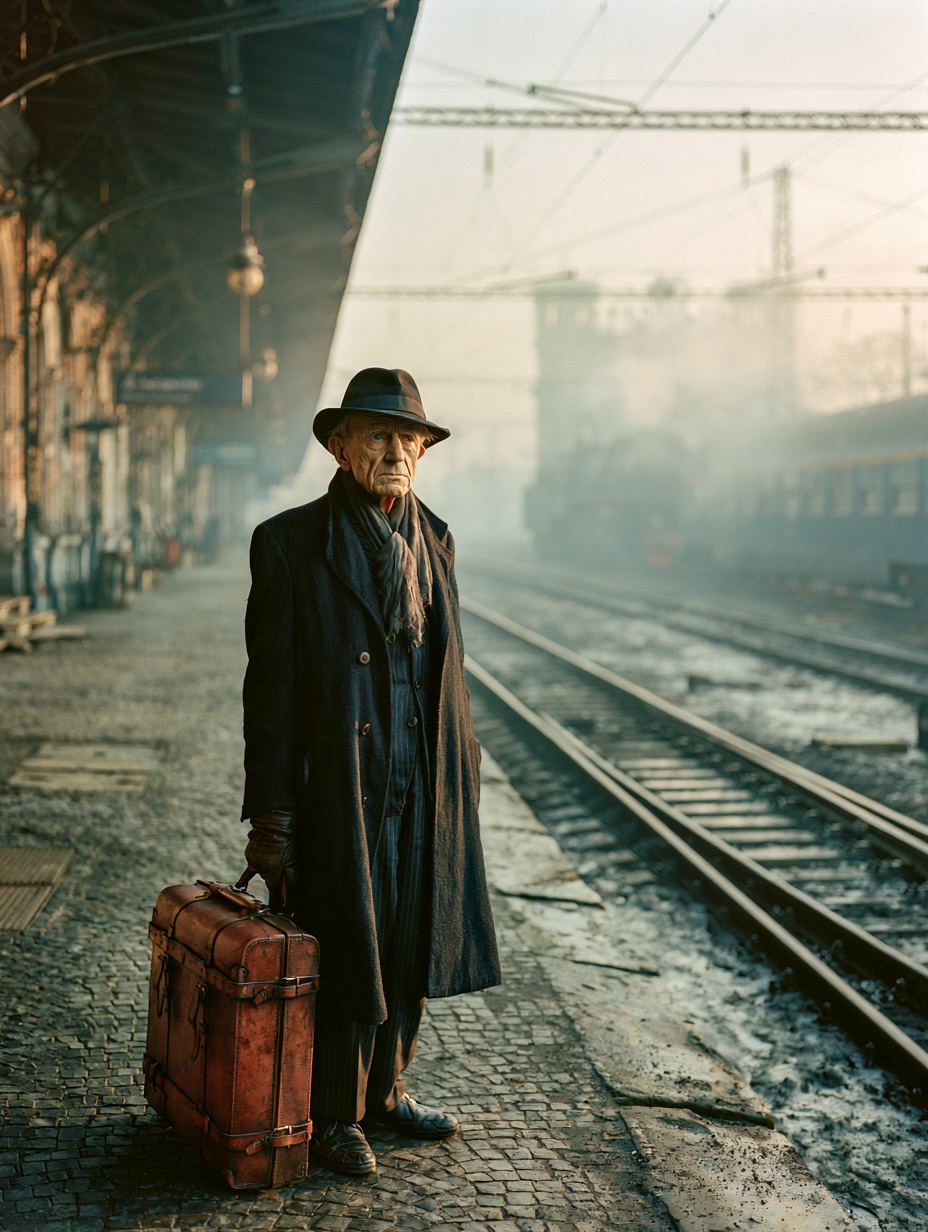
Zonder personalisatie gebruikt Midjourney zijn algemene kennis om jouw prompt te vertalen naar een beeld. Daarbij maakt het zelfstandig keuzes over bijvoorbeeld kleur, licht, compositie, detaillering en sfeer. Die keuzes kunnen technisch goed zijn, maar hoeven nog niet automatisch aan te sluiten bij jouw persoonlijke smaak.
Gebruikte prompt: An elderly traveler waits alone at a quiet railway station in the early morning, holding a small leather suitcase, soft natural light, documentary photography, calm reflective atmosphere --ar 3:4 --stylize 250
Met Personalisatie geef je Midjourney extra informatie over jouw visuele voorkeuren. Door afbeeldingen te selecteren en te liken, laat je onder andere zien dat je misschien houdt van:
- rustige en overzichtelijke composities;
- natuurlijk of juist dramatisch licht;
- realistische fotografie of uitgesproken illustraties;
- zachte natuurkleuren of sterke kleurcontrasten;
- minimalistische beelden of juist veel details;
- herkenbare onderwerpen of verrassende experimenten.
Midjourney verwerkt deze voorkeuren in een persoonlijk profiel. Wanneer je dat profiel bij een opdracht inschakelt, werkt het als een soort stijlassistent. Je prompt blijft bepalen wat er in het beeld moet komen, maar jouw profiel helpt Midjourney bij de visuele keuzes daaromheen.Dezelfde prompt, een andere interpretatie Stel dat twee gebruikers precies dezelfde prompt invoeren.
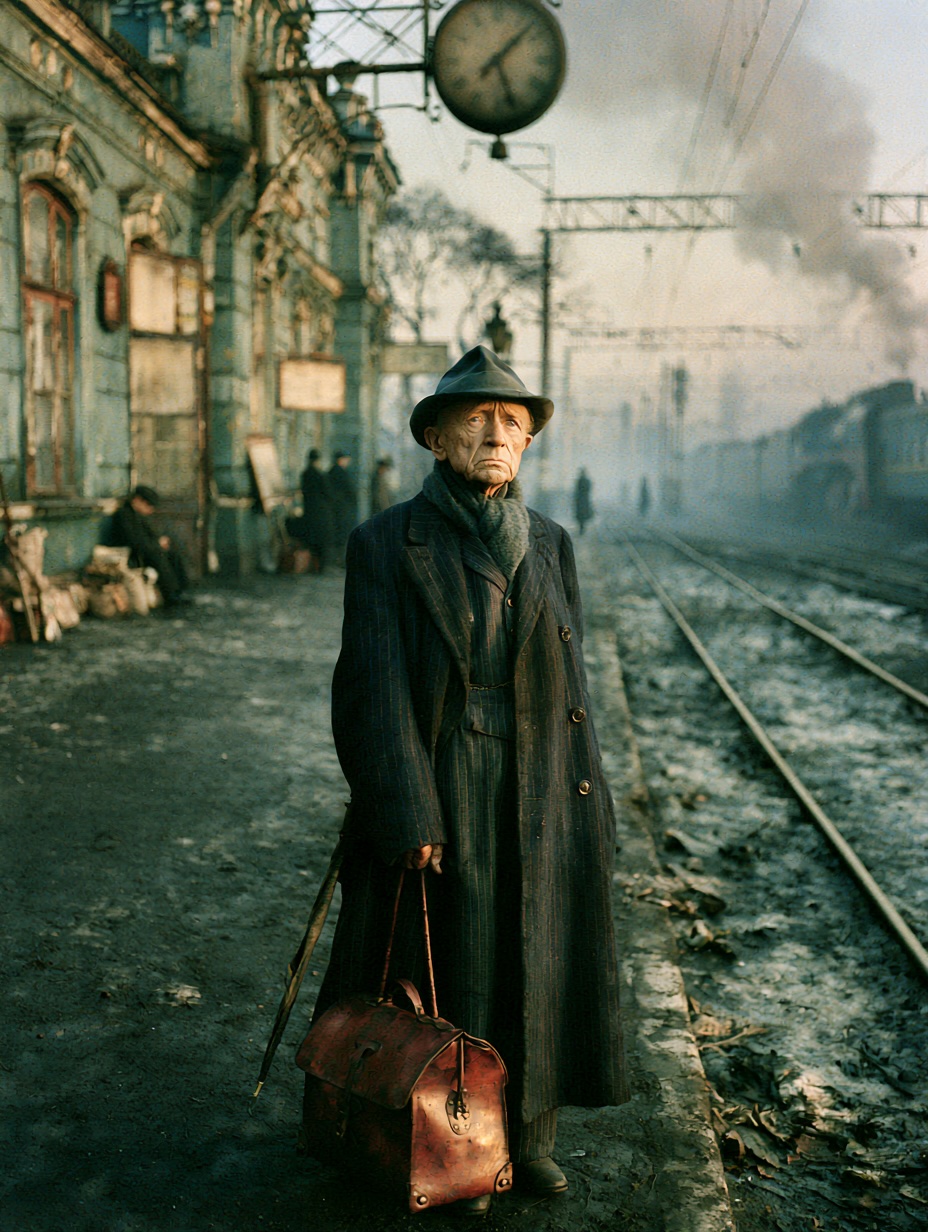
Gebruikte prompt: An elderly traveler waits alone at a quiet railway station in the early morning, holding a small leather suitcase, soft natural light, documentary photography, calm reflective atmosphere --ar 3:4 --stylize 250 --profile m3oy7uq
Zonder personalisatie vertrekt Midjourney vanuit zijn algemene beeldtaal. Het bepaalt zelf hoe de reiziger eruitziet, hoe modern of historisch het station is en welke kleuren en compositie bij de scène passen.
Schakelen beide gebruikers hun persoonlijke profiel in, dan kunnen de resultaten duidelijker uiteenlopen. De ene gebruiker krijgt misschien een donker, filmisch beeld met sterke schaduwen en een nostalgisch station.
Bij de andere ontstaat mogelijk een lichte documentaire foto, met natuurlijke kleuren, veel rustige ruimte en een eigentijdse omgeving.
De prompt blijft hetzelfde. Het persoonlijke profiel beïnvloedt vooral de manier waarop Midjourney de open visuele keuzes invult.
Door alleen het profiel toe te voegen, wordt het verschil eerlijk zichtbaar. Dat is belangrijk: verander je tegelijkertijd de prompt of --stylize, dan weet de lezer niet meer waardoor het resultaat veranderde. Midjourney bevestigt dat Personalisatie als stijlassistent werkt en met --p of een specifiek profiel kan worden toegepast.
GROEIEN
Midjourney ontwikkelt zich voortdurend. Daarom groeit ook dit kenniscentrum stap voor stap. Nieuwe hoofdstukken, praktijkervaringen en artikelen voeg ik regelmatig toe.
📘 Kennisgids
📰 Artikelen
🎨 Voorbeelden
⬇ Downloadcentrum
❓ Veelgestelde vragen

Waar reizen, AI en verbeelding samenkomen in verhalen, beelden en digitale experimenten.
Nieuwsgierig blijven is misschien wel de mooiste reis die je kunt maken. Bedankt dat je een stukje met mij meereist.
© Alle rechten voorbehouden, © 2026
Projecten