De iPhone als nieuw
Een nieuwe versie van iOS installeren is tegenwoordig eenvoudig. Je tikt op Werk nu bij, legt je iPhone even weg en een tijdje later ziet alles er weer fris en nieuw uit. Klaar. Nou, niet helemaal.
Want bij een grote iOS-update verandert Apple niet alleen wat je ziet. Er komen functies bij, instellingen worden verplaatst en soms maakt Apple nieuwe keuzes voor je. Keuzes die prima kunnen zijn, maar die niet automatisch ook míjn keuzes zijn. Daarom loop ik na een grote update altijd een aantal instellingen na. Niet omdat ik vind dat iedereen zijn iPhone precies hetzelfde moet instellen. Integendeel. Ik vind juist dat je telefoon zich een beetje aan jou moet aanpassen en niet andersom.
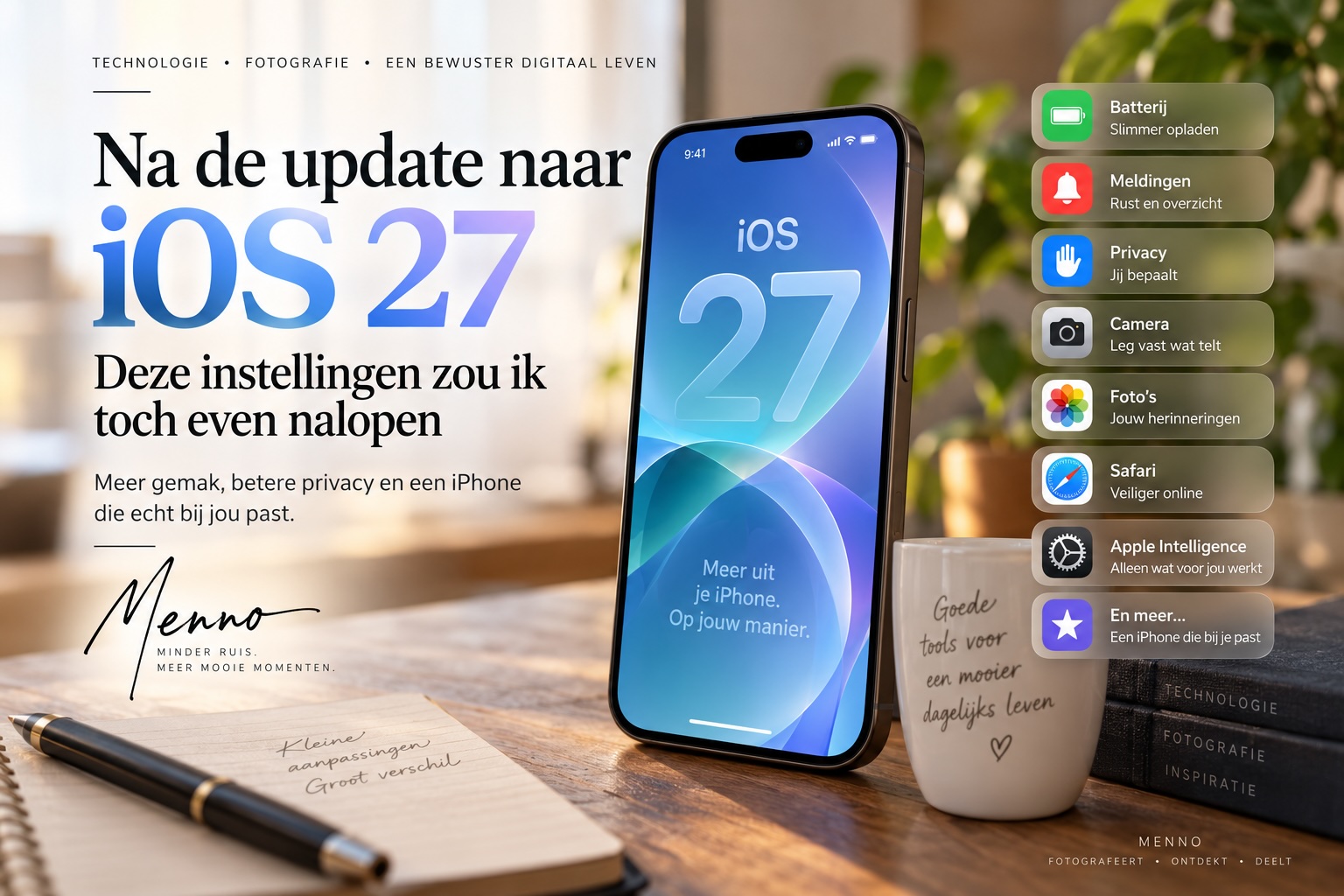
Dit zijn de instellingen waar ik bij iOS 27 in ieder geval naar zou kijken.
Begin eens bij de batterij
Ik begin tegenwoordig bij Instellingen → Batterij. Op recente iPhones kun je steeds beter bepalen hoe en wanneer de batterij wordt opgeladen. Ook krijg je meer informatie over het batterijgebruik van afzonderlijke apps. Een laadlimiet kan interessant zijn als je vrijwel iedere dag toegang hebt tot een oplader. Je hoeft dan niet per se iedere nacht tot 100 procent te laden. Zelf vind ik 90 procent een mooie praktische middenweg, maar dat is geen heilige waarde.
Ben je vaak een hele dag onderweg? Dan is 100 procent natuurlijk gewoon 100 procent. Je hebt weinig aan een theoretisch gezondere batterij als je om vier uur 's middags met een lege telefoon staat. Kijk vooral ook eens welke apps werkelijk energie gebruiken. Soms blijkt een app die je nauwelijks gebruikt behoorlijk actief op de achtergrond. Dan pak ik liever die ene app aan dan dat ik mijn hele iPhone zuiniger ga instellen.
Laat meldingen niet de baas spelen
Daarna zou ik naar Instellingen → Meldingen gaan. In de loop van de tijd krijgen steeds meer apps toestemming om iets van zich te laten horen. Nieuwsapps, winkels, sociale media, spelletjes, banken, bezorgdiensten en apps waarvan ik soms niet eens meer weet waarom ik ze ooit heb geïnstalleerd.
Mijn regel is simpel: Een melding moet voor mij nuttig zijn, niet voor de maker van de app. iOS 27 kan met Apple Intelligence meldingen samenvatten en belangrijke meldingen prioriteit geven. Dat kan handig zijn, maar ik zou het selectief gebruiken. Bij een stapel nieuwsberichten vind ik een samenvatting prima. Bij persoonlijke berichten lees ik liever gewoon wat iemand werkelijk heeft geschreven. Niet alles in mijn leven hoeft eerst door een AI-samenvattingsmachine voordat het mij bereikt.
Kijk kritisch naar Apple Intelligence
Apple Intelligence krijgt een steeds grotere plaats op de iPhone. Ik ben daar niet op tegen. Integendeel, ik gebruik AI zelf behoorlijk veel. Maar juist daarom kijk ik liever per functie of ze voor mij werkelijk iets toevoegt.
- Samenvattingen van lange e-mails? Handig.
- Hulp bij schrijven of herschrijven? Kan handig zijn.
- Een intelligente selectie van belangrijke meldingen? Ook het proberen waard.
Maar ik zou niet automatisch iedere AI-functie inschakelen omdat Apple hem heeft toegevoegd.
Mijn criterium is veel eenvoudiger: Scheelt het mij tijd of maakt het iets gemakkelijker? Dan blijft het aan. Merk ik er niets van of irriteert het mij? Dan gaat het weer uit. Technologie hoeft bij mij geen bestaansrecht te verdienen omdat er AI op het etiket staat.
Loop je privacy-instellingen opnieuw door
Dit vind ik misschien wel belangrijker dan de meeste nieuwe functies. Ga eens naar: Instellingen → Privacy en beveiliging → Locatievoorzieningen Daar staan waarschijnlijk meer apps dan je denkt. Moet iedere app werkelijk altijd weten waar je bent? Waarschijnlijk niet.
Voor veel apps is Bij gebruik van app meer dan voldoende. En lang niet iedere toepassing heeft je exacte locatie nodig. Een weer-app moet ongeveer weten waar ik ben. Hij hoeft niet te weten aan welke kant van mijn huis ik koffie zit te drinken. Kijk meteen ook naar toegang tot je foto's, contacten, camera en microfoon. Door de jaren heen delen we ongemerkt nogal wat toestemmingen uit. Een grote iOS-update vind ik een mooi moment voor een kleine digitale schoonmaak.
Tracking? Voor mij liever niet
Onder Privacy en beveiliging → Tracking kun je bepalen of apps toestemming mogen vragen om je activiteiten over andere apps en websites te volgen. Ik zie daar persoonlijk weinig voordeel in. Dat een app zelf wil weten wat ik binnen die app doe, begrijp ik nog. Maar dat allerlei bedrijven vervolgens graag willen volgen wat ik elders uitvoer, vind ik een ander verhaal. Mijn standaardkeuze is daarom: zo weinig mogelijk.
Controleer Gestolen-apparaatbeveiliging
Dit is zo'n instelling die een stuk minder spannend klinkt dan allerlei nieuwe AI-functies, maar die ik veel belangrijker vind. Zoek in Instellingen naar Gestolen-apparaatbeveiliging en controleer of deze functie is ingeschakeld. Onze iPhone is inmiddels veel meer dan een telefoon. Er staan foto's, wachtwoorden, e-mail, contacten, betaalgegevens en vaak een flink deel van ons digitale leven op. Als iemand mijn telefoon steelt, wil ik dus dat die persoon het zo moeilijk mogelijk krijgt. Geen spectaculaire nieuwe functie. Wel eentje waarvan je achteraf heel blij kunt zijn dat je hem hebt ingesteld.
Maak Safari wat minder nieuwsgierig
Ook bij Instellingen → Apps → Safari zou ik even rondkijken. Ik zou in ieder geval bescherming tegen cross-site tracking gebruiken en waarschuwingen voor frauduleuze websites inschakelen. Bekijk meteen welke websites toegang mogen krijgen tot locatie, camera en microfoon. Mijn voorkeur is daar meestal Vraag. Ik hoef niet iedere website bij voorbaat toegang tot van alles te geven omdat ik drie maanden geleden een keer op 'Sta toe' heb getikt.
Geef de Camera wat aandacht
Dit onderdeel wordt bij lijstjes met iPhone-instellingen nogal eens vergeten. Ga naar Instellingen → Camera. Zet bijvoorbeeld Raster en Waterpas eens aan als je dat nog niet hebt gedaan. Vooral bij gebouwen, landschappen en andere composities vind ik dat ontzettend handig.
Kijk ook bij Bewaar instellingen. Daar kun je ervoor zorgen dat de Camera-app bepaalde keuzes onthoudt in plaats van iedere keer terug te springen naar Apples standaardinstellingen. Dat lijkt iets kleins, maar juist als je regelmatig fotografeert scheelt het behoorlijk wat gepruts. Op modellen die ProRAW ondersteunen zou ik ook bekijken of je dat beschikbaar wilt hebben. Niet voor ieder kiekje, want de bestanden zijn behoorlijk groot. Maar als ik een foto later serieus wil nabewerken, kan die extra informatie juist waardevol zijn.
Kijk goed wat Foto's met je foto's doet
Met iOS 27 worden ook de intelligente mogelijkheden binnen Foto's uitgebreider. En hier trek ik zelf een vrij duidelijke grens. AI mag mij best helpen bij het bewerken van een foto. Een storend object verwijderen, een uitsnede voorstellen of andere bewerkingen gemakkelijker maken: prima.
Maar ik wil uiteindelijk zelf bepalen hoe mijn foto eruitziet. Vooral automatische aanpassingen zou ik daarom controleren. AI mag mij helpen met mijn foto. Het hoeft mijn fotograaf niet te worden. Dat verschil wordt de komende jaren alleen maar belangrijker.
Mooi dat Liquid Glass, maar ik wil het ook kunnen lezen
iOS 27 bouwt verder op Apples transparante Liquid Glass-vormgeving en geeft meer mogelijkheden om de weergave aan te passen. Daar zou ik gewoon mee spelen. Niet omdat er één juiste instelling bestaat, maar omdat ogen verschillen. Mijn eigen criterium is simpel: vormgeving mag mooi zijn, maar tekst en knoppen moeten onmiddellijk duidelijk blijven.
Als een interface er fantastisch uitziet maar ik drie seconden moet zoeken waar ik moet tikken, heeft de ontwerper wat mij betreft verloren.
Vergeet de Actieknop niet
Heb je een iPhone met een Actieknop, kijk dan ook eens bij Instellingen → Actieknop. Veel mensen stellen die één keer in en kijken er daarna nooit meer naar. Zonde. Je kunt er rechtstreeks de camera mee openen, een bepaalde functie starten of via Opdrachten zelfs meerdere mogelijkheden achter één knop zetten. Denk dus niet alleen: "Wat kan deze knop?" Denk vooral: "Wat doe ik iedere dag waarvoor ik nu meerdere keren moet tikken?" Dáár zou ik die knop voor gebruiken.
Mijn belangrijkste advies
Ik zou na de installatie van iOS 27 vooral niet het internet afstruinen naar een lijstje met 27 instellingen die je NU MOET veranderen en vervolgens alle schakelaars blind overnemen. Ook niet die van mij. Loop je iPhone gewoon eens rustig door.
Begin bij Batterij, Meldingen, Privacy, Safari, Camera en Apple Intelligence. Dat zijn voor mij de onderdelen waar de interessantste keuzes zitten.
Vraag jezelf bij iedere instelling af: Heb ik hier iets aan? Zo ja: aanzetten. Zo nee: uitzetten.
En als je geen idee hebt wat een instelling doet, zoek het dan eerst even op voordat je hem verandert. Een iPhone is inmiddels een behoorlijk persoonlijk apparaat. Juist daarom vind ik dat de instellingen ook persoonlijk mogen zijn. Apple mag best bepalen hoe iOS 27 standaard uit de doos komt.
Maar daarna ben ik weer aan de beurt.